Ubuntu LTS 系统凭借安全性和长期维护周期,成为不少用户构建网络服务时的常用平台。使用Ubuntu系统ShadowsocksR一键脚本,可以在 VPS 上快速部署 SSR 服务端,并设置加密方式、协议和混淆参数。将为您详细介绍如何通过Ubuntu SSR 一键脚本快速安装服务,完成基础节点配置。
如果您还不清楚 SS 和 SSR 节点的区别,或者不知道该选择原生 Shadowsocks 还是 ShadowsocksR,可以先参考 SS 与 SSR 节点有什么区别?哪个更稳定好用?,再决定继续按本文部署 SSR,还是改用 SS 方案。
ShadowsocksR 的缩写是 SSR 所以通常都叫它 SSR,ShadowsocksR 还有另外几个名称分别是酸酸乳和粉色小飞机。这是一款早年非常受欢迎的科学上网工具,不过遗憾的是目前已经停止了更新。
本文仍以 Ubuntu 系统 ShadowsocksR / SSR 一键脚本安装流程为主。如果您使用 Ubuntu 22.04 等新版本系统时遇到 ssr启动失败,请检查端口是否被占用 或 collections.MutableMapping 报错,可以参考本站整理的 Ubuntu ShadowsocksR 启动失败:MutableMapping 报错修复教程。
一、准备用于 VPS搭建SSR 的专属服务器
即使没有太多 Linux 操作经验,也可以按照本文步骤完成主要安装流程;如果遇到服务启动失败,再按后文提示排查。
二、SSH 远程连接 VPS 服务器
另外还需要有远程连接 SSH 的工具,基本上大家使用的都是 Windows 系统和 Mac OS X(苹果)系统,在手机端搭建 Shadowsocks / SS 的用户几乎没有,下面是 Windows 系统和 Mac OS X(苹果)系统远程连接 SSH 的教程:
1. Windows 系统远程连接 VPS 服务器
Windows 用户建议使用 Xshell 进行远程连接 VPS 服务器。
Xshell 下载地址:最新免费版 Xshell 和 Xftp 下载地址(中文版永久免费)
Xshell 使用教程:利用 Xshell 远程登录 SSH 连接 VPS 服务器教程
2. Mac OS X(苹果)系统远程连接 VPS 服务器
Mac OS X(苹果)用户不需要下载第三方的远程连接软件,自带的终端就够用,打开终端工具或者按 Command+空格组合键搜索终端后打开,输入以下命令:
ssh root@ip_address -p ssh_port#例如:ssh root@192.168.0.1 -p 23456
其中,ip_address 需要替换为 VPS 的 IP 地址,ssh_port 需要替换为 VPS 的 SSH 端口。
回车后,继续输入 VPS 的 SSH 密码即可登录成功,然后输入相应的操作命令执行即可。
温馨提示:如果你有属于自己的域名,建议安装 V2Ray 带伪装一键脚本,这样可以避免不定时的 Shadowsocks 封锁,目前从使用来看稳定且安全。
三、Ubuntu搭建SSR教程:运行ShadowsocksR一键脚本
本文的测试环境是 Ubuntu。部分用户在购买 VPS 时习惯选择 CentOS 镜像,这两者的底层包管理工具不同,强行运行本篇代码会提示依赖报错。使用 RedHat 系环境的用户,请转移到 CentOS 系统 ShadowsocksR 一键脚本安装教程 (支持CentOS 9) 获取对应的安装命令。
最低系统要求:
Ubuntu 16.04 x86 以上系统
如果您使用 Ubuntu 22.04 等新版本系统,脚本安装后可能会因为 Python 兼容问题导致 shadowsocksR.service 启动失败。遇到这种情况不要反复重装系统,可以先按后文的启动失败提示排查。
远程登录到 SSH,Windows 用户建议使用 Xshell ,Mac OS X 用户请使用自带终端。连接成功后输入以下ShadowsocksR命令进行Ubuntu SSR 一键脚本安装:
bash <(curl -sL https://raw.githubusercontent.com/hijkpw/scripts/master/ubuntu_install_ssr.sh)
输入ShadowsocksR脚本命令后如图:
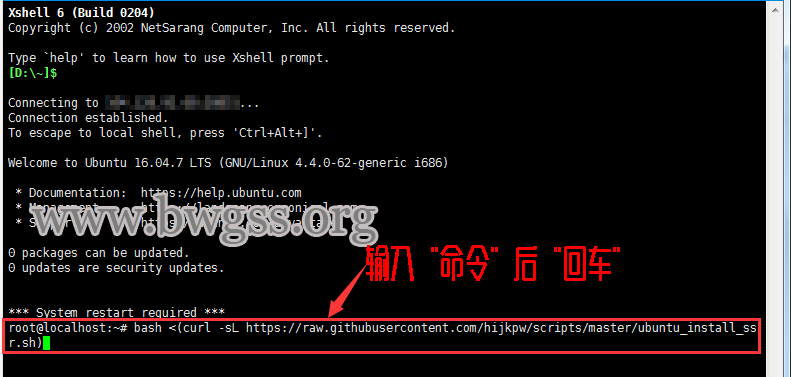
终端输入 SSR命令 后的初始状态
回车后会提示“请设置 ShadowsocksR 的密码(不输入则随机生成)”,演示教程输入密码“123456”后回车,如图:
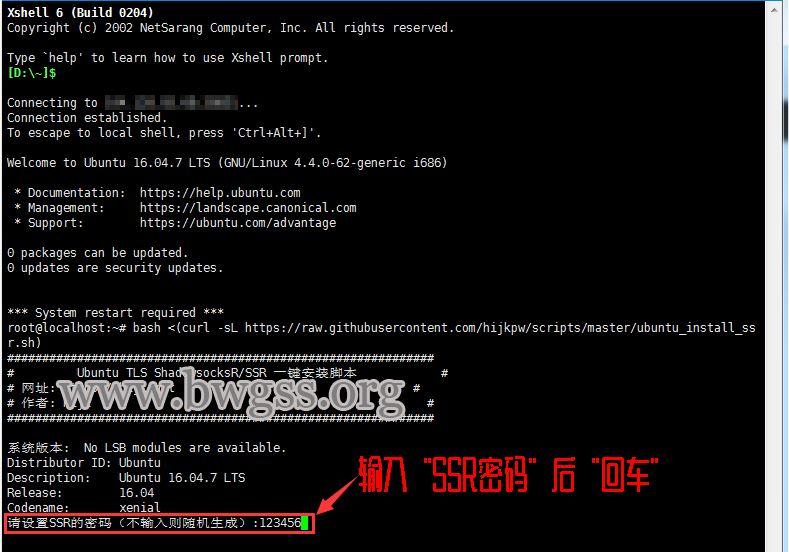
运行 SSR脚本 时提示配置节点安全验证密码
回车后提示“请设置 ShadowsocksR 的端口号[1-65535]”,演示教程设置 ShadowsocksR 端口为“23456”后回车,如图:
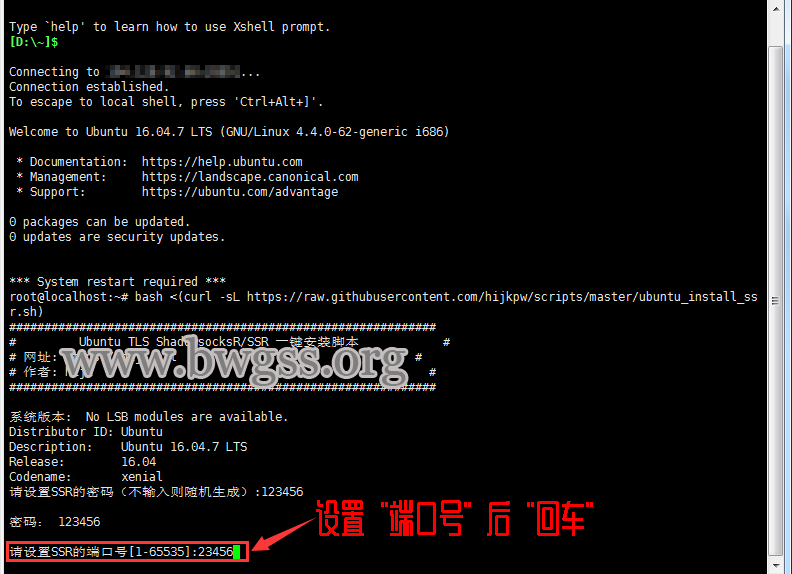
为 ShadowsocksR服务端 指定独立的通信端口
回车后提示“选择加密方式”(默认 aes-256-cfb),本站选择默认的 aes-256-cfb ,如图:
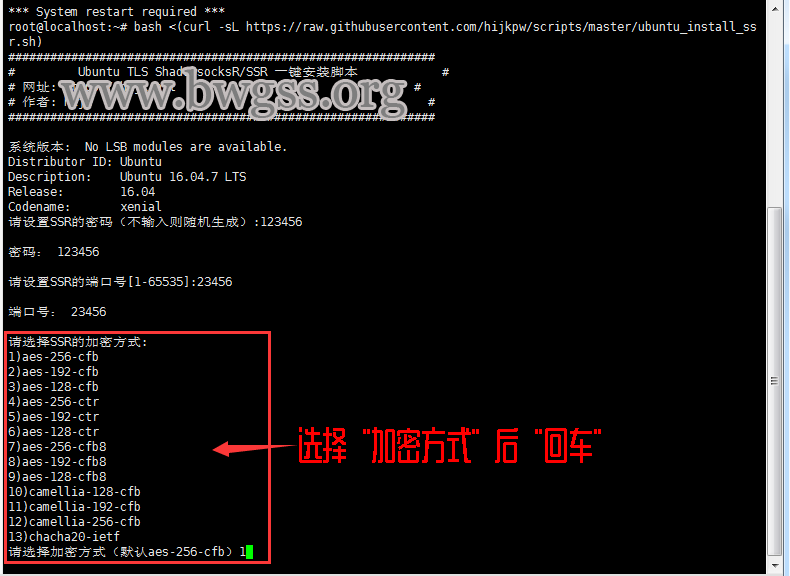
选用默认的 aes-256-cfb 加密参数
继续回车后,脚本会提示选择 ShadowsocksR 协议(默认 origin),本站选择默认的 origin,如图:
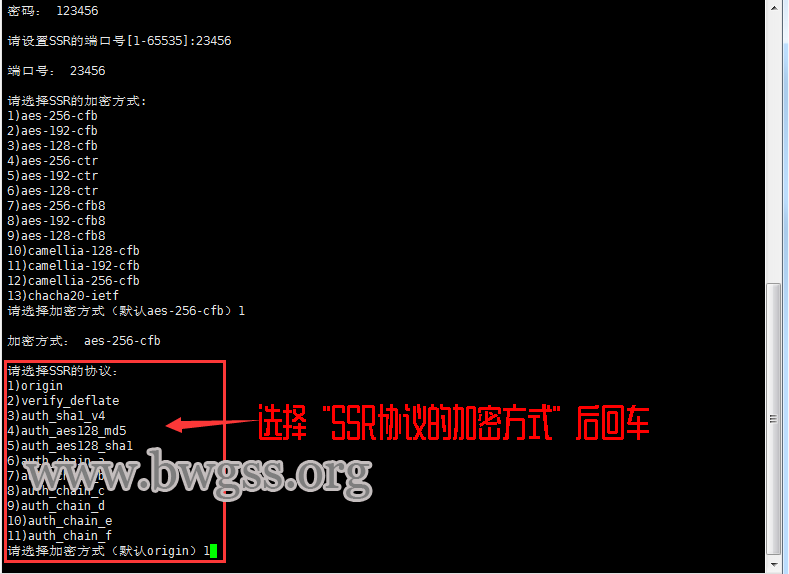
设定协议为默认的 origin 参数
回车后提示“请选择混淆模式(默认 plain)”,本站选择默认的 plain ,如图:
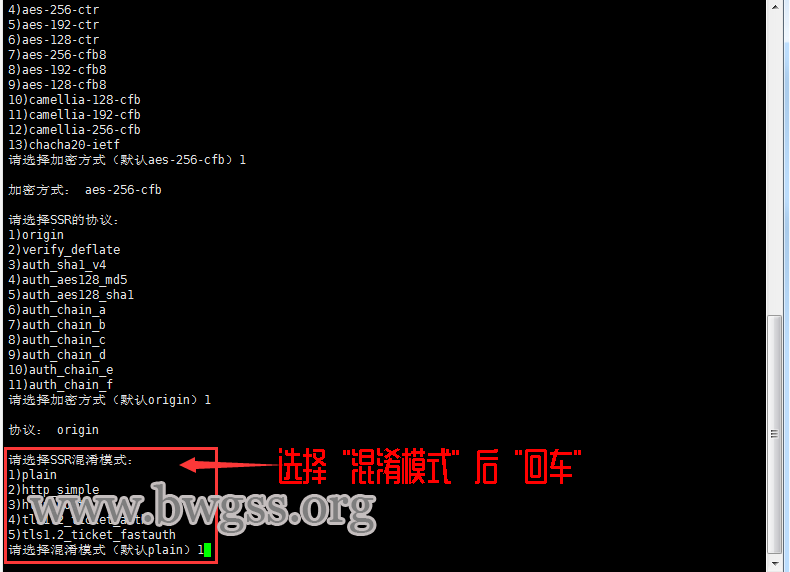
选用 plain 混淆模式,随后系统自动处理代码
这时回车后画面将会跳动代码,耐心等待最后的结果出来即可。
总共用时 3 分钟完成,完成后如图:
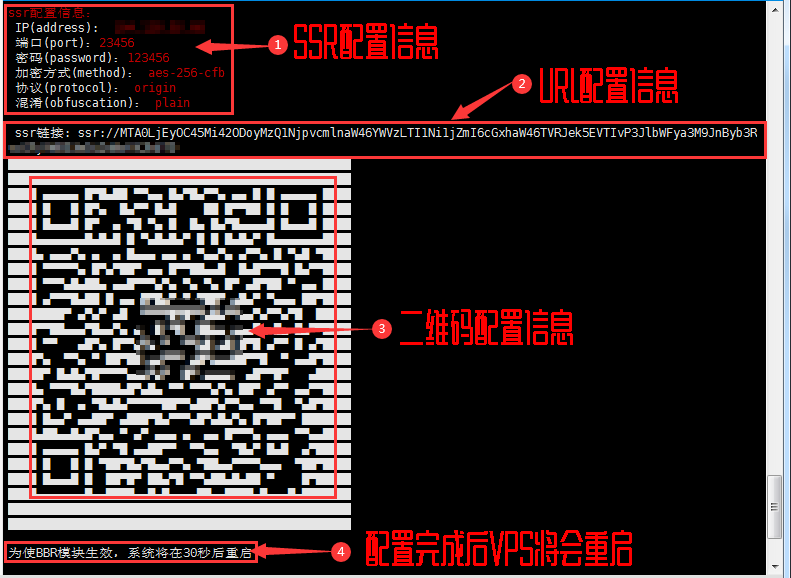
输出包含节点信息、URL链接及二维码配置的最终面板
上图中有:
ShadowsocksR 的配置信息
URL 格式的 ShadowsocksR 链接配置信息
ShadowsocksR 二维码配置信息
安装完成后,部分环境可能会自动重启或短暂断开 SSH 连接;如果终端没有自动断开,也可以继续检查服务状态。需要重新连接时,等待 1-3 分钟后点击 SSH 软件上方的“重新连接”即可。
本次搭建 ShadowsocksR / SSR 共完成了以下配置:
更新系统到最新版
安装 bbr 加速模块
安装 ShadowsocksR 并设置开机启动
如果安装结束后提示 ssr启动失败,请检查端口是否被占用,不一定就是端口冲突。Ubuntu 新版本系统中也可能是 collections.MutableMapping 兼容问题导致服务启动失败,可以先查看服务状态:
systemctl status shadowsocksR.service --no-pager -l
如果日志中出现 AttributeError: module 'collections' has no attribute 'MutableMapping',请参考 Ubuntu ShadowsocksR 启动失败:MutableMapping 报错修复教程 处理。
ShadowsocksR / SSR 客户端配置与连接
服务端部署跑通后,还需要在本地设备安装对应的 SSR 客户端,并把脚本输出的 IP、端口、密码、加密方式、协议和混淆参数填入客户端。
如果还没有下载客户端,可以先查看 最新 ShadowsocksR / SSR 客户端下载(支持各平台),根据 Windows、Android 或其它设备选择对应版本。
对于使用电脑办公的人群,桌面端的参数填写和路由规则需要单独设置,具体步骤请参考 Windows 系统 ShadowsocksR / SSR 客户端配置教程。
移动端的客户端界面和电脑不同,安卓手机用户可以按照 Android(安卓)系统 ShadowsocksR / SSR 客户端配置教程 里的步骤添加 SSR 节点。
四、ShadowsocksR命令及日常维护配置
安装完ShadowsocksR一键脚本后,您可能需要掌握一些常用的ShadowsocksR命令来管理节点:
1. 查看运行状态/配置的ShadowsocksR命令:
bash <(curl -sL https://raw.githubusercontent.com/hijkpw/scripts/master/ubuntu_install_ssr.sh) info
如果需要直接查看 systemd 服务状态,可以执行:
systemctl status shadowsocksR --no-pager -l
如果看到 Active: active (running),说明 ShadowsocksR 服务正在运行。
继续检查 SSR 端口监听状态,假设端口为 23456:
ss -tulnp | grep 23456
正常情况下,TCP 和 UDP 都应该能看到监听记录。
如需查看配置文件,可以执行:
cat /etc/shadowsocksR.json
客户端填写参数时,重点核对端口、密码、加密方式、协议和混淆。
2. 常规ShadowsocksR命令管理:
启动:
systemctl start shadowsocksR;停止:
systemctl stop shadowsocksR;重启:
systemctl restart shadowsocksR;
3. 更改密码、端口、混淆参数的简便方法:重新运行SSR脚本或ShadowsocksR脚本;
4. 升级到最新版:重新运行Ubuntu SSR 一键脚本;
5. 卸载ShadowsocksR:
bash <(curl -sL https://raw.githubusercontent.com/hijkpw/scripts/master/ubuntu_install_ssr.sh) uninstall
通过这篇Ubuntu搭建SSR教程的指导,大家可以完成 ShadowsocksR 服务端部署。利用Ubuntu系统ShadowsocksR一键脚本可以减少手动编译和配置文件填写步骤。如果在进行VPS搭建SSR的过程中遇到服务启动失败、端口监听异常或客户端无法连接,可以先按本文的服务状态、端口监听和配置文件路径进行排查。
如果 SSR 节点在实际使用中频繁连接失败,也可以参考 Ubuntu 系统 V2Ray 一键脚本安装教程,用同一台 VPS 测试其它代理方案。
评论